MiniOS Linux: la distro LEGGERISSIMA che può salvare il tuo vecchio PC! (Recensione completa)
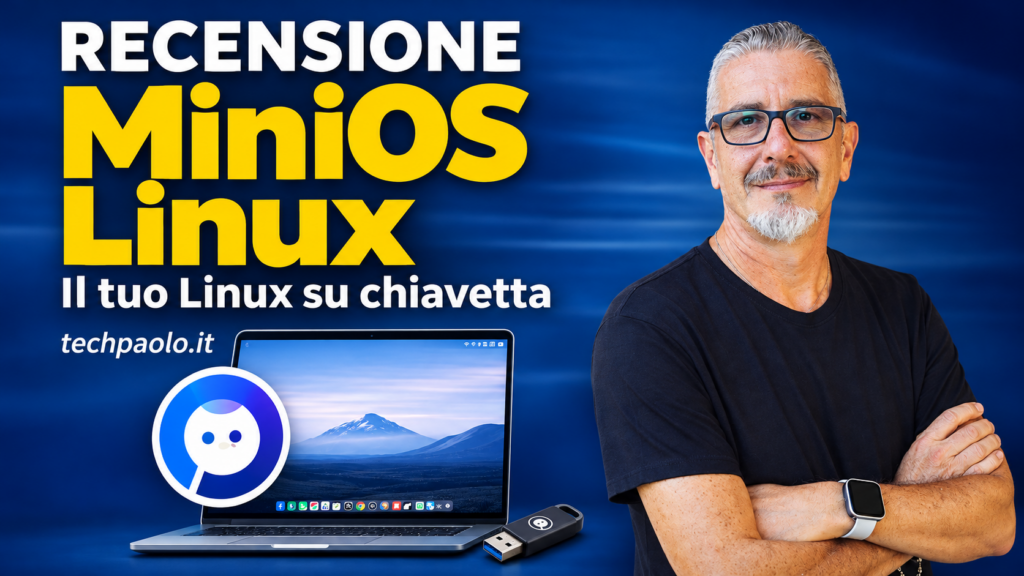
Al clic il player si collega a YouTube, che riceverà dati di connessione.
Guarda sul canale YouTube ↗ (nuova scheda)
MiniOS Linux 5.1.1, la recensione della distribuzione che ti porti su una chiavetta
Immagina di avere in tasca una chiavetta con un desktop Linux, un browser e gli strumenti per controllare il disco di un computer che non parte. È questo il motivo per cui MiniOS mi interessa. Puoi avviarlo da USB, usarlo per un intervento e spegnere il PC. Oppure puoi configurare la chiavetta per ritrovare i tuoi file e le tue impostazioni alla sessione successiva.
Per questa recensione prendo come riferimento MiniOS 5.1.1, indicata dal progetto come versione stabile più recente al 9 novembre 2026. La mia valutazione si basa sulla documentazione e sulle note di rilascio. Tempi di avvio e consumi di memoria richiedono una prova sul singolo PC. Sito ufficiale · Note di rilascio
Cos’è MiniOS Linux
MiniOS è una distribuzione basata su Debian 13 “Trixie”, con desktop Xfce. È pensata per partire in modalità live da USB su computer x86-64, con supporto all’avvio UEFI e BIOS tradizionale. Puoi provarla senza installarla sul disco interno. Un PC con processore soltanto a 32 bit, invece, è fuori dal perimetro delle immagini 5.1.1 qui recensite. Sito ufficiale · Note di rilascio del progetto
La caratteristica più interessante è la struttura modulare. Una parte del sistema viene distribuita in moduli compressi SquashFS, con estensione .sb. Per chi prepara chiavette di assistenza significa poter costruire un ambiente con gli strumenti che servono al proprio lavoro. Per una prima prova basta scegliere una delle tre edizioni già pronte. Documentazione di MiniOS
Standard, Toolbox o Ultra?
| Edizione | Dimensione indicativa dell’ISO | Per chi la sceglierei |
|---|---|---|
| Standard | Circa 812 MiB | Per provare MiniOS su un vecchio PC o portarsi dietro un desktop Xfce con browser e strumenti di base. |
| Toolbox | Circa 1,16 GiB | Per una chiavetta di assistenza con strumenti per partizioni, backup, diagnosi hardware, rete e recupero dati. |
| Ultra | Circa 1,69 GiB | Per chi vuole già sulla chiavetta una suite da ufficio e strumenti per grafica, audio, video e sviluppo. |
Le dimensioni si riferiscono alle immagini da scaricare. Lo spazio effettivo necessario sulla chiavetta dipende anche dai dati e dalle modifiche che vuoi conservarci. Edizioni e download · Guida rapida
Cosa mi convince e dove vedo i limiti
La portabilità è il punto forte. Il caso che mi convince di più è Toolbox su una chiavetta dedicata. Se Windows non si avvia, posso usare una sessione live per capire se il disco viene rilevato e, quando è leggibile, copiare i documenti su un’unità esterna. La riparazione dell’avvio di Windows passa poi dai suoi strumenti di ripristino. Se il volume è protetto da BitLocker, serve una chiave o una credenziale di sblocco valida.
Su un vecchio PC partirei da Standard. Il progetto indica 768 MB di RAM e una CPU da 1 GHz per le immagini x64. Quel dato va letto come un requisito dichiarato dal progetto. Per capire se la macchina è ancora comoda da usare, proverei il Wi-Fi, il browser con qualche scheda aperta e un video alla risoluzione che uso di solito. La dimensione dell’ISO dice quanto scarichi. La reattività dipende anche dalla RAM, dalla CPU e dalla velocità della chiavetta. Requisiti dichiarati da MiniOS
La persistenza merita una prova. Una sessione temporanea è pratica quando vuoi aprire un ambiente pulito. Una sessione persistente, invece, può conservare file, impostazioni e programmi. Il risultato dipende da come hai preparato il supporto e dallo spazio scrivibile disponibile. Se vuoi contare sulla persistenza, crea un file di prova, riavvia e controlla che ci sia ancora. Il menu offre anche un avvio che carica il sistema in RAM, un’opzione da valutare quando il computer ha memoria a sufficienza. Modalità di avvio e persistenza
Come provarlo da Windows
- Scarica Standard per la prima prova oppure Toolbox per preparare una chiavetta di soccorso. Verifica l’immagine seguendo le istruzioni del progetto.
- Apri Rufus, seleziona l’ISO e controlla due volte la capacità e il nome della chiavetta. La scrittura cancella il contenuto dell’unità selezionata.
- Quando Rufus chiede come scrivere l’immagine ibrida, scegli Modalità immagine ISO, consigliata dalla wiki di MiniOS per ottenere una chiavetta con un file system normalmente scrivibile.
- Riavvia il PC, apri il menu di avvio del produttore e seleziona la chiavetta. Per il primo giro usa l’opzione di avvio predefinita e prova tastiera, schermo, rete e accesso alle unità che ti interessano.
Verifica del download · Istruzioni ufficiali per Rufus
Il verdetto di Techpaolo
Sceglierei MiniOS Toolbox per una chiavetta di assistenza. È l’edizione in cui la portabilità e gli strumenti già inclusi si valorizzano di più. Per vedere se un vecchio portatile può ancora fare da secondo computer, partirei da Standard e la proverei con le applicazioni che mi servono davvero. Ultra ha senso se voglio portarmi dietro un ambiente di lavoro più completo e preferisco avere già i programmi sul supporto.
Hai provato MiniOS su un PC datato? Nei commenti del canale YouTube Techpaolo, indicami modello, RAM ed edizione usata. Mi interessa soprattutto sapere come si è comportato con il Wi-Fi e con il browser.
Paolo · Techpaolo